홈서버를 배우고 싶은데 NAS나 미니PC가 없어도 전혀 문제없습니다. 지금 쓰는 PC 안에 '가상머신(VM)'이라는 가상의 컴퓨터를 만들어, 진짜 서버와 똑같은 환경에서 마음껏 실습할 수 있기 때문입니다. 이 글에서는 무료 프로그램 VirtualBox로 우분투 서버를 설치하는 과정을, 제가 직접 구축하며 겪은 실수까지 그대로 담아 정리했습니다.
이 글은 홈랩 입문 시리즈의 첫 실습 편입니다. Docker 개념이 아직 낯설다면 2편을 먼저 보고 오세요.
왜 가상머신으로 연습하는 게 좋을까
가상머신의 최대 장점은 '망가뜨려도 몇 분이면 되돌릴 수 있다'는 점입니다. 진짜 NAS나 서버는 잘못 건드리면 데이터가 날아가지만, VM은 스냅샷 기능으로 특정 시점을 저장해두면 언제든 그 상태로 복구됩니다. 초보자가 부담 없이 이것저것 시도해보기에 이만한 환경이 없어요.
준비물은 생각보다 소박합니다. RAM은 최소 8GB(VM에 4GB 할당), 저장공간은 40~60GB 정도 여유가 있으면 됩니다. 참고로 저는 RAM 128GB 윈도우 PC에서 작업했는데, 이 정도면 VM에 8~16GB씩 넉넉히 할당해도 본체가 전혀 버벅이지 않고, 나중에 서버를 여러 대 띄우는 실습까지 가능합니다. 물론 8GB PC로도 이 시리즈의 실습은 충분히 따라올 수 있으니 걱정하지 마세요. 한 가지, CPU 가상화 기능(인텔 VT-x / AMD SVM)이 켜져 있어야 하는데, 이건 다음 단계에서 확인하는 법을 알려드립니다.
VirtualBox 설치와 우분투 서버 준비
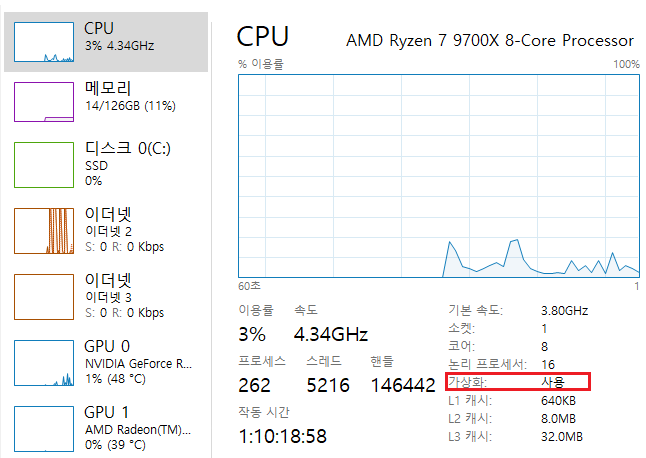
먼저 가상화 기능이 켜져 있는지 확인합니다. 윈도우에서 Ctrl + Shift + Esc로 작업 관리자를 열고 '성능' 탭 → 'CPU'를 누르면 우측 하단에 '가상화: 사용'이라고 떠야 합니다. '사용 안 함'이면 재부팅 후 BIOS에서 VT-x(인텔) 또는 SVM Mode(AMD)를 켜주면 됩니다.
다음으로 두 가지를 내려받습니다. 하나는 무료 가상화 프로그램인 Oracle VirtualBox(Windows hosts용), 다른 하나는 서버용 리눅스인 Ubuntu Server LTS 버전의 ISO 파일입니다. 데스크톱 버전이 아니라 '서버' 버전을 쓰는 이유는, 실제 홈서버가 화면 없이 돌아가는 것과 가장 비슷하고 훨씬 가볍기 때문입니다. VirtualBox 설치는 기본값(Next)으로 진행하면 되고, 중간에 네트워크가 잠깐 끊긴다는 경고는 정상이니 그대로 넘어가세요.
VM 생성과 우분투 설치 — 여기서 제가 실수한 것
VM을 만드는 과정은 어렵지 않습니다. VirtualBox에서 '새로 만들기'를 누르고 이름(예: homelab), 종류 Linux, 버전 Ubuntu(64-bit)를 선택합니다. 메모리는 8192MB(8GB), CPU는 2~4코어, 디스크는 60GB 동적 할당으로 잡은 뒤, 저장소 설정에서 받아둔 우분투 ISO를 연결하고 시작하면 설치 마법사가 뜹니다.
여기서 제가 실제로 겪은 함정을 공유합니다. 설치 도중 'Profile setup(프로필 설정)' 화면에서 사용자 이름과 비밀번호를 만드는데, 저는 이 단계를 무심코 넘겨서 나중에 로그인 화면에서 아이디가 뭔지 몰라 한참 헤맸습니다. 이 화면에서 'Pick a username'이 바로 로그인 아이디, 'Choose a password'가 로그인 비밀번호이니 반드시 메모하세요. 참고로 저는 서버 이름(호스트명)을 'ddlabx'로, 사용자명을 'mj'로 지정했는데, 이 호스트명은 이후 터미널 화면마다 계속 표시됩니다. 그리고 설치 중 'Install OpenSSH server' 항목이 나오면 스페이스바로 꼭 체크해두세요. 이걸 놓치면 다음 편에서 원격 접속이 안 되는데, 사실 저는 이것도 놓쳐서 다음 편에서 고생합니다.
설치가 끝나고 재부팅하면 검은 화면에 로그인 프롬프트가 뜹니다. 여기까지 왔다면 여러분의 PC 안에 리눅스 서버 한 대가 생긴 겁니다. 리눅스는 비밀번호를 입력할 때 화면에 아무것도 표시되지 않는데(별표조차 없음), 고장이 아니라 보안상 정상이니 그냥 입력하고 엔터를 누르면 됩니다.
다음 편에서는 이 서버에 Docker를 설치하고, 윈도우에서 편하게 원격 접속하는 방법을 다룹니다. 이 과정에서 초보자가 거의 다 만나는 'connection refused' 에러와 해결법도 함께 정리했습니다. → 4편. VM에 Docker 설치 + SSH 원격 접속